

Замена ONU (оптического сетевого блока) дома в первую очередь предполагает обеспечение правильного оптоволоконного соединения и успешную регистрацию/аутентификацию устройства. Процесс не очень сложен и может быть завершен, выполнив следующие шаги. Обращайтесь со всеми компонентами волокна осторожно:
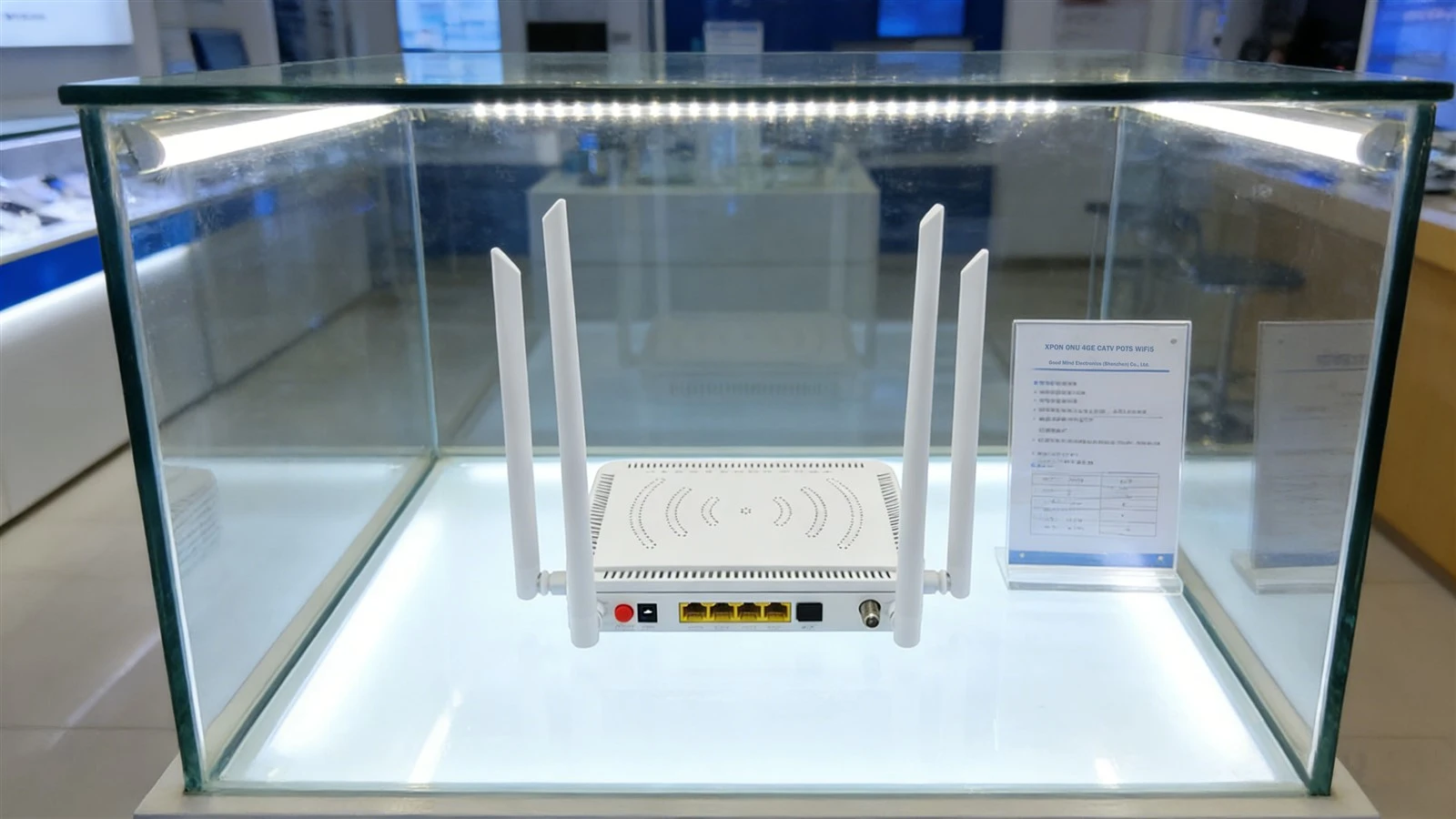
1. Подтвердите совместимость нового ONU с вашим интернет-провайдером.
ONU настраиваются операторами, поэтому убедитесь, что новый ONU поддерживает тип PON вашей широкополосной сети (распространенные типы включают EPON и GPON). Вы можете проверить этикетку в нижней части старого ONU или обратиться в службу поддержки клиентов своего интернет-провайдера.
2. Запишите ключевую информацию
Запишите код LOID (основной код для регистрации/аутентификации ONU, иногда называемый кодом аутентификации SN) снизу старого ONU-сфотографируйте его для справки.
Также запишите свой широкополосный доступучетная запись и пароль в Интернете(используется для коммутируемого соединения-PPPoE). Если вы забыли, обратитесь к своему интернет-провайдеру, чтобы сбросить их.
3. Выключите питание и разберите старый ONU.
Выключите выключатель питания старого ONU, затем отсоедините кабель питания, кабель Ethernet (подключающийся к маршрутизатору или компьютеру) и оптоволоконный кабель (тонкий кабель с сине-зеленым разъемом).
Если применимо, используйте отвертку, чтобы снять монтажный кронштейн старого ONU и отодвинуть старое устройство в сторону.
4. Установите новый ONU и подключите оборудование.
Закрепите новый ONU в исходном месте (или в удобном месте), избегая прямых солнечных лучей и влажной среды.
Подключите оптоволоконный кабель: Вставьте разъем настенной оптоволоконной розетки в порт PON нового ONU (обычно имеет маркировку «PON» и является автономным портом). Совместите и аккуратно вставьте, пока не услышите щелчок, указывающий на то, что он закреплен.Никогда не сгибайте оптоволоконный кабель(радиус изгиба должен быть не менее 3 см, иначе он может сломаться и привести к потере соединения).
Подключите кабель Ethernet: Подключите один конец к порту LAN на новом ONU (с меткой «LAN1/LAN2»; предпочтительнее LAN1, если он доступен), а другой конец — к порту WAN вашего компьютера или маршрутизатора.
Подключите кабель питания: Подключите адаптер питания нового ONU и включите выключатель питания.
5. Зарегистрируйте и аутентифицируйте новый ONU.
Откройте браузер на своем компьютере, введите адрес управления, указанный на нижней этикетке нового ONU (обычно 192.168.1.1), и войдите в систему, используя имя пользователя и пароль по умолчанию (также указанные на этикетке или предоставленные производителем).
После входа в систему найдите«Регистрация устройства»или«ЛОИД-аутентификация»вариант. Введите ранее записанный код LOID и нажмите«Зарегистрироваться».
Подождите 5–10 минут, не отключая питание. Наблюдайте за индикатором PON на новом ONU: если он перестанет мигать и загорится зеленым, регистрация прошла успешно. Если он продолжает мигать, возможно, код LOID неверен или устройство несовместимо. Дважды-проверьте информацию или обратитесь к своему интернет-провайдеру.
6.Настройте параметры Интернета.
После успешной регистрации найдите«Настройки Интернета»в интерфейсе управления выберите"Коммутируемое соединение PPPoE-",введите свою учетную запись и пароль широкополосного доступа и сохраните настройки.
Если вы хотите использовать Wi-Fi-Fi, перейдите на"Настройки Wi-Fi-"задайте имя и пароль Wi-Fi-, сохраните и перезапустите ONU.
7. Тестирование и доработка
- После перезапуска обратите внимание на индикаторы локальной сети и Интернета на ONU.-непрерывный зеленый свет указывает на подключение к сети.
- Убедитесь, что индикатор PON горит зеленым цветом, а индикатор LOS не горит. На этом этапе вы можете с радостью открывать свои любимые приложения, чтобы смотреть видео, играть в игры и наслаждаться работой в Интернете.
8. Меры предосторожности
- Оптоволоконный разъем очень хрупкий. Всегда держитесь за корпус разъема при подключении или отключении-не тяните за сам оптоволоконный кабель.
- Если новому ONU не удается зарегистрироваться, это может быть связано с тем, что интернет-провайдер связал SN-код старого устройства. Обратитесь в службу поддержки клиентов, чтобы отвязать старое устройство и активировать новое.


